給電腦重裝操作系統是解決系統卡頓、中毒或崩潰等問題的有效方法,也能讓電腦恢復到出廠般的流暢狀態。這個過程看似復雜,但只要按步驟操作,即使是新手也能順利完成。以下是詳細的操作指南。
第一步:準備工作
1. 備份重要數據:這是最關鍵的一步!請將桌面、文檔、圖片、收藏夾等重要個人文件,以及軟件安裝包、序列號等,備份到移動硬盤、U盤或網盤。因為重裝系統會格式化C盤(系統盤),導致數據丟失。
2. 準備系統安裝介質:
* 制作啟動U盤(推薦):這是目前最常用的方法。你需要一個容量至少8GB的U盤。訪問微軟官方網站(如對于Windows 10/11,可使用“媒體創建工具”),下載官方工具并按照提示將系統鏡像寫入U盤,即可制作成一個純凈的啟動安裝盤。
- 下載系統鏡像:如果你有ISO格式的系統鏡像文件,也可以使用Rufus等第三方工具將其寫入U盤。
- 準備驅動程序:建議提前從電腦品牌官網(如聯想、戴爾、華碩等)或主板官網,根據你的具體型號下載好網卡驅動、顯卡驅動等,存入U盤備用。以防新系統安裝后無法上網下載驅動。
- 記錄關鍵信息:確保你知道電腦的BIOS/UEFI啟動快捷鍵(常見的有F2、F12、Del、Esc等),并準備好可能需要用到的微軟賬戶或產品密鑰。
第二步:啟動安裝程序
1. 將制作好的啟動U盤插入電腦。
2. 重啟電腦,在開機品牌Logo出現時,立即連續按啟動快捷鍵(如F12)。
3. 在出現的啟動菜單(Boot Menu)中,使用方向鍵選擇你的U盤(通常顯示為“USB”或U盤品牌名),按回車確認。電腦將從U盤啟動,進入系統安裝界面。
第三步:安裝系統
1. 選擇語言和輸入法:進入安裝向導后,設置好語言、時間和鍵盤輸入法,點擊“下一步”。
2. 點擊“現在安裝”。
3. 輸入產品密鑰(如果有的話,也可以稍后激活)。
4. 選擇系統版本:通常選擇與你密鑰匹配的版本(如Windows 10/11專業版或家庭版)。
5. 閱讀并接受許可條款。
6. 選擇安裝類型:請務必選擇“自定義:僅安裝Windows(高級)”,以便對磁盤進行分區操作。
7. 關鍵步驟:磁盤分區:
* 在此界面,你會看到磁盤列表。重要警告:操作此步驟會清除所選分區上的所有數據。
- 選中原來的系統分區(通常是驅動器0分區1或2),點擊“刪除”。(如果你希望完全清空硬盤重裝,可以逐一刪除所有分區)。
- 刪除后,原來的分區會變成一個未分配的空間。選中這個未分配的空間,點擊“新建”,設置你想要的主分區(C盤)大小(例如100GB),點擊“應用”。系統會自動創建必要的保留分區。
- 選中這個新建的主分區(通常是類型為“主分區”的那一個),點擊“下一步”。系統將開始自動安裝。
- 等待安裝完成:安裝過程電腦會自動重啟數次,請勿拔掉U盤或斷電。安裝完成后,電腦會進入初始設置界面,此時可以拔掉U盤。
第四步:初始設置與驅動安裝
1. 按照提示完成區域設置、賬戶登錄(微軟賬戶或本地賬戶)、隱私設置等。
2. 進入全新的桌面后,第一件事是安裝驅動程序。
* 如果你有提前準備好的驅動包,直接安裝即可。
- 如果網卡驅動正常,Windows Update通常能自動安裝大部分驅動,但建議還是去官網安裝官方驅動以獲得最佳性能。
- 可以使用驅動精靈、驅動人生等工具輔助安裝,但注意避免捆綁軟件。
第五步:安裝常用軟件與恢復數據
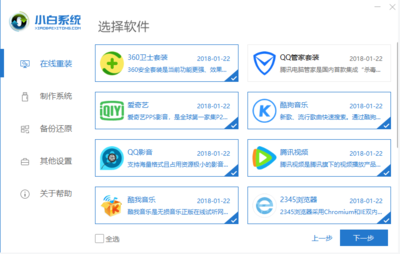
1. 從官方網站下載并安裝必要的軟件,如瀏覽器、辦公軟件、安全軟件等。
2. 將第一步備份的個人數據,從移動硬盤或U盤復制回電腦的相應位置。
關于重裝電腦軟件的建議:
重裝系統后,所有原先安裝在C盤的軟件都需要重新安裝。建議:
- 將軟件安裝到非系統盤(如D盤):這樣可以避免系統盤空間被過度占用,下次重裝系統時,部分綠色軟件甚至可能無需重裝即可直接使用。
- 制作軟件清單:重裝前記錄下你常用的軟件,重裝后按需安裝,也是一個清理不常用軟件的好機會。
- 優先選擇官方渠道下載:避免從不明網站下載,以防捆綁病毒或流氓軟件。
**:重裝系統是一項系統性的工作,核心在于“備份數據”和“準備驅動**”。只要準備工作充分,按照上述流程一步步操作,你就能成功為電腦換上全新的系統,讓它重獲新生。如果遇到問題,可以搜索具體的錯誤代碼或品牌型號的教程尋求幫助。